
予算を作るというと、何から手をつけたらよいかわからないという声をよく聞きます。
実際、予算と一言で言っても、売上予算やコスト予算などさまざまな予算があって、どういう順番で作っていくべきか迷うところがあります。
今回は、中小企業や個人事業がエクセルを使ってシンプルな予算を作る手順をご紹介します。
Step1 予算の大枠を決める
まずは、予算の大枠を決めていきます。
予算の大枠とは、予算の目的や方向性、目標としたい売上や利益の水準などです。
これを決めておかないと、予算の骨子ができずにふわふわした予算になってしまいます。
それでは、順番に考えていきましょう。
達成したい目標を決める
まずは、予算で達成したい目標を決める必要があります。
年度が始まる前や年初に予算を作成するのであれば、1年後に達成したい目標や利益などを具体的に決めてください。
この際のポイントは、できる限り具体的な数値化できるような目標設定です。
例えば、
- 過去の最高利益〇〇円を上回る〇〇の利益を達成したい
- 従業員を2名増やして、営業部門を作りたい
- 売上高を前期よりも30%増やして、〇〇円にしたい
というような形で具体的に、かつ金額に落とし込めるような目標設定をします。
なぜ、このような具体的な目標が必要かというと、予算の方向性を決めても具体的な目標がないと作成する予算に落とし込めないからです。
達成したい売上高と利益のイメージを固める
次に、予算の目標を成し遂げた結果、達成できる売上高と利益のイメージを固めます。
ここでの売上高と利益のイメージは、ザクっとしたものでOKです。
これくらいの売上高で、これくらいの利益が欲しいというイメージを作ってください。
この際に数字のイメージが持てない場合は、前期の決算書などを参考にしてください。
Step2 エクセルで売上予算を考える
次に、売上予算をエクセルで作っていきましょう。
先ほどの売上目標をもう少し具体的に設定していきます。
例えば、来期の売上目標を3億円としたなら、これが具体的に達成可能かどうかを検証しながら具体的な数字をおいていきます。
売上予算の設定方法は、主にトップダウンアプローチとボトムアップアプローチがあります。詳細はこちらの記事をご覧ください。
参考記事:エクセルを使った売上予算の作り方【個人事業・中小企業向け】
売上予算を担当者に割り振る
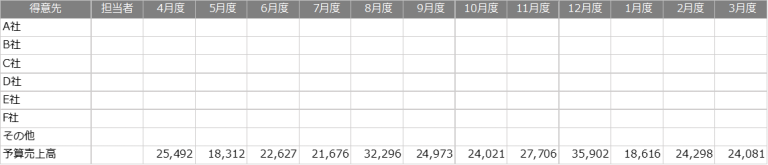
経営者が売上の細かいところまで把握されている場合は、経営者だけで売上予算を作ることができますが、営業担当者などの経営者よりも詳しい従業員がいる場合は、これらの担当者を巻き込んで売上予算を作っていきましょう。
このようなエクセルを作って、売上予算を各担当者が入力していきます。エクセルシートを各担当者に配って、入力したものを経営者が取りまとめるという作業を行います。
例えば、達成した売上目標が3億円なのであれば、これを月次に割り振って、得意先別に達成可能性を考えながら、売上予算を作ってみます。
経営者だけで売上予算を作る場合も同様にエクセルで得意先別の予算などを細かく月次レベルで入力していきます。
管理の単位を重視する
この例では、得意先別に売上予算を割り振っていますが、例えば、管理の単位が、商品や製品別であれば、商品・製品別の区分で売上予算を割り振ります。
店舗業であれば、店舗別、個人顧客が中心であれば、エリア別や属性別などでも構いません。
重要なのは、社内の担当者(経営者だけの場合も含めて)が、普段の営業やサービス提供の時に割り振られている管理単位別に設定することです。
そうしないと、せっかく作った売上予算の数字について、誰に責任があるのかが不明確となり、絵に描いた餅になる原因となるからです。
作った売上予算は、原則として、社内の誰かに割り当てられるように、売上予算を設定しましょう。
あまり細かく設定しすぎない
管理単位を人に紐つけるということを書きましたが、一方で、あまり細かく設定しすぎても絵に描いた餅の原因となってしまいます。特に、エクセルで予算管理をする場合は、細かく設定すると予算の運用が非常に手間がかかります。
80:20の法則というのがありますが、売上予算もこの法則にしたがった方が、特に中小企業や個人事業では、うまくいくことが多いです。
要は、売上高の8割程度を占める得意先や商品に対して売上予算を設定して、これ以外の2割については、「その他」として一括りで予算管理するという考え方です。
予算の運用がうまくいかない、予算管理が続かないというお悩みをお持ちの方はこの方法をご検討ください。
Step3 エクセルでコストを分析する
次に、エクセルを使ってコストの分析を行います。
コストは売上と違って、ある程度経営者がコントロールしやすい項目ですので、内容をしっかり把握することで、より実現可能性が高く、精度の高い予算を作るための重要なポイントとなります。
コストの分析もいろいろなパターンがありますが、中小企業や個人事業の予算を作成する目的であれば、主に次の2つの分析をすれば十分です。
- 単発で発生したコストの除外
- 変動費の把握
この2つのコスト分析を行います。
コストの分析を行う時には、前期の会計データを使用します。
会計ソフトから、前期1年間の「月次試算表」とか「月次推移表」というものをエクセルにエクスポートしてください。
単発で発生したコストの除外
まずは、月次推移表の売上原価と販売費及び一般管理費を眺めてください。
コストの各勘定科目ごとに毎月の数字をみていると、思ったよりも支出が多くなっている月があるかと思います。
その中で、毎年発生する単発の支払いと、毎年発生しない単発の支払いがあります。
前者の毎年発生する単発の支払いは、来年以降も発生すると思われますので、そのままで大丈夫です。
しかし、後者の毎年発生しない単発の支払い、例えば、台風で壊れた建物の修繕や、一時的な解約違約金の支払いなど、来年以降は発生しないと思われるコストを除外していきます。
このように、イレギュラーなコストを除外して、コスト予算の土台を作ります。
変動費の把握
次に、コストを2つに色分けします。
その色分けとは、変動費と固定費です。
- 変動費・・・売上の変動に合わせて、増減する費用
- 固定費・・・売上が変動しても、増減しない費用
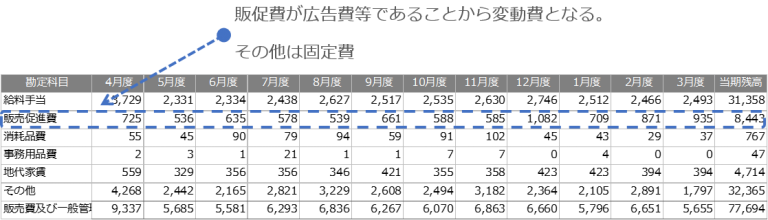
売上高の増減に合わせて変動するのが変動費、売上高の変動にかかわらず、変動せずに一定か、もしくは売上の変動とは全く別の動きをする費用を固定費と考えて、コストを色分けしていきます。 以下を参考にしながら、変動費と固定費を分けていきましょう。
仕入
商品や原材料の仕入は、一般的に売上が増減すれば、当然に増減するものですので、変動費になると思われます。
正社員の人件費
月給として支払っている正社員の給料は固定費となります。給料だけではなく、社会保険料や通勤手当なども固定費として考えた方がよいでしょう。
お店や事務所の家賃
毎月固定で支払うことになっている家賃も固定費となります。
水道光熱費
電気代や水道代は毎月固定ではないですが、売上の増減によって水道代やガス代が変動しないのであれば、固定費と考えるべきです。
消耗品費など
消耗品やちょっとした備品、会議費など毎月確定はしていないけど、ほぼ確実に毎月発生が見込まれるような費用も固定費として考えるとようでしょう。
Step4 エクセルでコスト予算を作る
コスト分析が終わったら、先ほど作った売上予算をベースにエクセルでコスト予算を作っていきます。
予算目標を達成するために必要なコストを考える
Step1で予算の目標を決めましたが、何かを達成するためには何らかの投資が必要となります。
例えば、
売上を増やすのであれば、
- 広告費を増やさないといけない
- 新しい商品を開発するための開発費が必要
- 販売するための従業員が必要
- 新たなエリアに進出するためのお店や支店が欲しい
- お店をリニューアルするための改装費が必要
など、いろいろな支出がかさむことになります。
これらをコスト予算に織り込んでおかないと、予期しない支出が発生したり、想定していた売上アップが実現しなかったりします。
予算の目標を達成するためにコスト予算を作ることが、経営の戦略づくりに直結することから、予算策定の最も重要な一つとなります。
じっくりと検討しながら、必要なコストを検討してください。
Step3のコスト分析の結果に必要なコストを上乗せして、固定費予算を作る
Step3で行なったコスト分析の結果に、予算目標を達成するために必要なコストを上乗せしていきます。
ここでは、エクセル上で、Step2で作成したコスト分析の結果に上乗せしながら、各項目ごとにコストの水準を眺めて必要十分な予算が割り当てられているかどうかをみていきます。
売上予算から変動費を計算して変動費予算を作る
そして、Step2で作った売上予算をベースに変動費を計算していきます。
Step3で変動費として区分した費用について、売上予算に変動費率を乗じて変動費を計算します。
Step5 売上予算とコスト予算を統合して、年度予算を仕上げる

Step4までで、売上予算、コスト予算が設定できました。
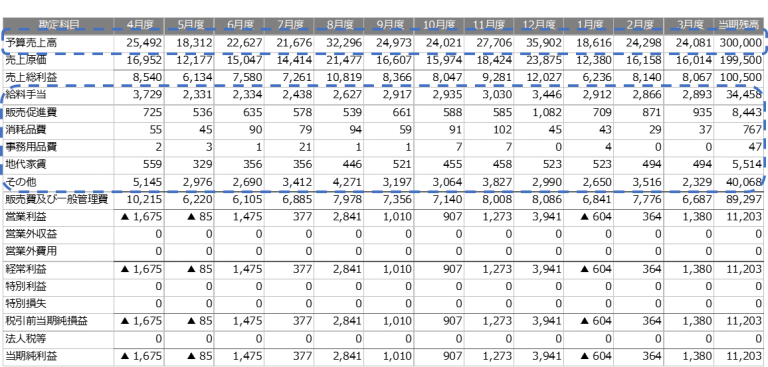
最後にStep5で売上予算とコスト予算をエクセル上で統合して、年度予算を作ります。
この時に重要なのは、売上予算とコスト予算を合算した結果、Step1でイメージした目標利益になっているかどうかです。
それぞれの予算を作っていると、基本的には売上予算は控えめに、コスト予算は多めになっていることが多いので、合算した予算利益は、当初の目標利益を下回っているケースが多いです。
したがって、ここから目標利益に近づけるための予算調整に入ります。
予算調整は、非常に重要な作業です。
ここから、売上予算、コスト予算ともにエクセル上で細部を点検しながら、以下のようなポイントを置いて、予算を検証していきます。
- もっと注力しないといけない得意先はないか?
- 売上を増やしていくために、必要な取り組みは何か?
- 新たな販路はないか?
- 不要なコストを見込んでいないか?
- もっと効率化できないか?
これはあくまで一例です。ゼロベースでいろいろ考えながら、予算の細部を詰めていきます。
この作業を経営者がスタッフなどを交えて行うことで、事業の戦略が具体化していきます。
ただの数字遊びではなく、本当に重要な事業戦略をシミュレーションすることができますので、経営には欠かせないポイントとなります。
経営者だけではやらないでください
この予算調整の作業は、経営者だけでやると意味が半減してしまいます。
仮に、営業担当者が売上予算を作っても、それを経営者が勝手に変えてしまうと、モチベーションが低下してしまいます。
また、売上予算を達成するために、何をしていかないといけないか?そのために、どんなコスト予算を織り込んでおかないといけないか?というようなことを経営者と従業員が一体となって検討することが中小企業では重要になります。
社内のメンバーでしっかり考えて、予算を作り込んでいくことで、全体の一体感を出すことができますので、できる限り時間をとって、いろんなメンバーを巻き込んでください。
まとめ
このように中小企業でも、予算をしっかり立てることで経営者はもちろん各担当者も明確な目標を設定でき、事業の成長に欠かせない基盤がつくれます。
さらに、予算を管理しながら実績を追うことで、資金の流れを把握でき、経営の安定化や資金繰りの改善にもつながりますので、予算管理はぜひ運用していただきたいです。
今回ご紹介したように、予算の作成にはエクセルなどの表計算ソフトを使う方法が一般的です。
シンプルな予算管理であれば、エクセルでも十分に作成・管理ができますが、実際には次のような課題もあります。
1点目は、お金の動きを分析をするためには、ある程度の会計の知識が必要になることです。
例えば、売上が増えた場合にコストや利益がどう動くのかといった関係を理解できないと、数字の意味を読み取るのが難しくなります。
2点目は、エクセルでゼロからフォーマットを組み、数式を設定し、運用するには想像以上の工数が発生します。私たちも以前、エクセルでの予算管理をサポートしていましたが、プロが対応しても毎月1〜2時間は作業時間がかかっていました。
そのため、経営の数字を分析し、将来を先読みするには、会計の基本知識とエクセルのような表計算ソフトの操作スキルがあればより安心です。難しそうに感じるかもしれませんが、少しずつ学びながら、予算管理の体制を整え、経営判断の精度を高めていきましょう。
この記事を読んだ方におすすめの資料

エクセルでの運用に限界を感じたら
エクセルを使った予算管理は手軽に始められる一方で、実績の集計や進捗確認に手間がかかり、属人化しやすいという課題もあります。
「もっと効率よく予算と実績を管理したい」「会計データと連動した経営シミュレーションを行いたい」とお考えなら、予実管理システムの導入がおすすめです。
弊社が提供する予実管理システム「Manageboard(マネージボード)」なら、会計ソフトとAPI連携し、実績データを自動で集計し、予実差異をタイムリーに可視化することが可能です。週次・月次のレポートも簡単に作成できるので、資料作成の負担を大幅に削減し、スピーディな経営判断をサポートします。
Manageboardの詳しい機能や導入事例、料金プランはこちらの資料でご紹介していますので、ぜひチェックしてみてください。
▼エクセルを使った予実管理表の作成方法についてはこちらの記事でも解説しています。

▼予実管理システム「Manageboard」はこちらの資料でご紹介しています